Skala di CAD
Di model AutoCAD, braket sepanjang 160 mm adalah garis 160 satuan. Di sana tidak ada 1:2 maupun 5:1: model digambar dalam ukuran nyata. Skala muncul di layout saat viewport dibuka — jendela tempat model terlihat. Dalam dua jendela pada satu layout, benda yang sama bisa sekaligus 1:2 dan 5:1.
Akibatnya semua yang harus berukuran tetap di kertas ikut terdampak: teks 3,5 mm, panah, arsiran, panjang strip garis sumbu. Teks biasa setinggi 3,5 di model akan menjadi 1,75 mm di layout pada 1:2, dan 17,5 mm pada 5:1. Teks anotatif menyimpan di model satu salinan untuk setiap skala — 7 mm untuk 1:2 dan 0,7 mm untuk 5:1 — dan di kertas selalu keluar 3,5.
| Notasi | 1:n — «Standard scale» viewport · 1/nXP — dalam perintah ZOOM |
| Definisi | M = mm kertas / satuan model, dengan INSUNITS = mm |
| Tempat disimpan | di properti viewport pada layout; model tidak punya skala |
| Skala anotasi | CANNOSCALE — skala saat ini; setiap objek anotatif punya daftar skalanya sendiri |
| Teks di model | h model = h kertas · n: 3,5 mm pada 1:2 — 7 mm, pada 5:1 — 0,7 mm |
| Nilai khas | benda 1:1 — 1:5 · gambar detail 2:1 — 10:1 · denah lantai 1:100 · plot layout selalu 1:1 |
01 · Definisi
Skala adalah properti jendela, bukan benda
Di meja gambar skala dipilih sebelum garis pertama: poros 720 mm langsung digambar sepanjang 288 mm. Di CAD urutannya terbalik. Pertama benda digambar dalam ukuran nyata, dalam satuan model. Lalu di layout ukuran A3 — dalam milimeter kertas — viewport dibuka dan masing-masing diberi skalanya sendiri. Model tidak berubah sedikit pun, bahkan seperseratus pun tidak.
Dari sini ada dua besaran yang berbeda. Skala viewport adalah perbandingan milimeter kertas dengan satuan model. Skala anotasi adalah kesepakatan untuk skala mana teks dan ukuran disiapkan. Bila keduanya sama, teks 3,5 mm di kertas keluar 3,5 mm. Bila tidak — 1,75 atau 17,5.
Setinggi apa teks ditulis agar di kertas keluar 3,5
Tombol — skala viewport dan tinggi teks di kertas. Pita toska — tinggi teks biasa di model yang diperlukan untuk skala ini. Pita merah tua — hasil di kertas bila teks dibiarkan 3,5 «seperti di layout». Skala logaritmik.
Tata letak layout: satu model, dua viewport, satu teks
Aksi utamanya tombol «Mulai tata letak». Benda — braket, roda gigi, balok I, pipa atau poros — digambar di tab «Model» dalam ukuran nyata dan diberi ukuran dengan teks biasa. Lalu di tab «Layout1» dibuka dua viewport: pandangan utama dan gambar detail A. Garis putus-putus merah tua menandai teks yang di kertas keluar dengan tinggi yang salah. Kemudian ukuran dijadikan anotatif, roda mouse diputar di jendela yang tidak terkunci, dan layout diplot 1:1. Di kanan ada model, lup di atas teks di kertas, dan palet properti viewport. Di bawah adegan — skala kedua jendela dan tinggi teks; penggeser memutar tata letak maju dan mundur.
—
02 · Konversi
| VP | ZOOM | teks 3,5 di model | DIMSCALE |
| {n} | {z} | {h} | {d} |
Hitung cepat untuk teks biasa: tinggi di kertas dikalikan penyebut. 3,5 mm pada 1:100 — huruf di model setinggi 350 mm. Pada 10:1 — 0,35 mm.
Dengan objek anotatif tidak perlu menghitung: tulis tinggi di kertas, 3,5, lalu pilih skala anotasi. Tinggi yang diperlukan di model dihitung sendiri oleh AutoCAD.
03 · Orde besaran
04 · Alat ukur
05 · Aturan penulisan
Seri · Gambar teknik dan CAD
tips untuk meja kerja di setiap lembar06 · Satuan tetangga
07 · Bagian sejarah
Skala di CAD terpisah dari data. Model menyimpan panjang nyata dengan ketelitian sampai 16 angka penting, dan kesalahan skala apa pun hanya merusak gambar di layout, bukan benda. Mengganti 1:2 dengan 1:2,5 — layout ditata ulang, geometrinya utuh. Di meja gambar kesalahan seperti itu merusak seluruh lembar.
Sebagai gantinya muncul besaran yang wajib tetap di kertas: tinggi huruf, panjang panah, jarak arsiran, panjang strip garis sumbu. Besaran itu harus dihitung ulang dengan penyebut skala, atau diserahkan kepada AutoCAD lewat anotativitas, PSLTSCALE dan MSLTSCALE. Gambar diperiksa di kertas: huruf 3,5 mm diukur di layout, bukan di model.
Katalog besaran
seluruh indeks →Tujuh satuan pokok SI
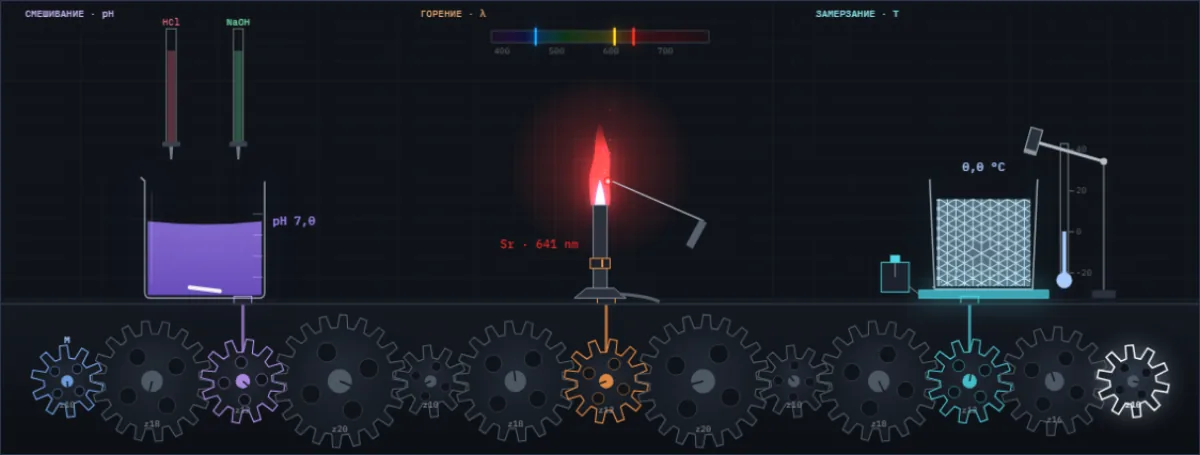
Setetes asam mengubah warna sari buah, garam mewarnai nyala api, air membeku karena satu ketukan. Di bawahnya semua halaman Simetrium, menurut bidang ilmu dan menurut abjad.
Buka indeks →