선종류 축척
층 평면도는 밀리미터로 그려졌고, 건물의 축선은 일점 쇄선 CENTER입니다. 모델에서 LTSCALE 1이면 축선은 실선처럼 보입니다: 30 m 건물 위에서 31.75 mm 대시는 알아볼 수 없습니다. 설계자가 LTSCALE 100으로 바꾸자 모델에서 축선이 제대로 보입니다. 설계자는 레이아웃을 1:100 뷰포트로 출력하지만, PSLTSCALE이 켜져 있어서 용지 위 대시가 3.2 m가 됩니다. 이런 패턴은 어떤 선분에도 들어가지 않고, 축선은 실선으로 출력됩니다.
선종류는 대시와 간격으로 된 패턴으로, .lin 파일에 밀리미터로 정의됩니다. 도면에서 대시의 길이는 세 변수가 정합니다. LTSCALE — 파일 전체에 대한 공통 배율. CELTSCALE — 객체 자체의 배율. PSLTSCALE은 뷰포트에서 패턴을 무엇에 묶을지 정합니다: 용지(1) 또는 모델(0). 용지에 묶으면 레이아웃 위 대시는 어느 뷰포트에서나 같습니다. 모델에 묶으면 대시를 뷰포트 축척으로 나눕니다.
| 양 | 용지 위 대시 길이, mm; LTSCALE과 CELTSCALE은 무차원 |
| 모델에서 | 대시 = 패턴 × LTSCALE × CELTSCALE, 도면 단위 |
| 용지 위 | PSLTSCALE 1: 패턴 × LTSCALE × CELTSCALE; PSLTSCALE 0과 모델에서 1:k 출력 — 같은 값을 k로 나눔 |
| GOST 2.303 | 파선: 대시 2–8, 간격 1–2 mm; 일점 쇄선: 5–30과 3–5; 이점 쇄선: 5–30과 4–6 |
| acadiso.lin | HIDDEN 6.35 / 3.175; DASHED 12.7 / 6.35; CENTER 31.75 / 6.35 / 6.35 / 6.35 mm |
01 · 정의
패턴, 배율 두 개, 스위치
acadiso.lin 파일에서 HIDDEN은 6.35와 −3.175로 적혀 있습니다: 밀리미터 단위의 대시와 간격입니다. AutoCAD는 이를 LTSCALE과 CELTSCALE로 곱하고, 각 선분을 따라 끝점부터 늘어놓습니다. 선분이 패턴보다 긴 동안은 대시가 보입니다. 선분이 더 짧으면 AutoCAD는 그것을 실선으로 그립니다. 용지 위 대시가 펜보다 가늘면 프린터가 알아서 실선으로 뭉개 버립니다.
레이아웃의 뷰포트에서 모델은 k배 축소되어 있습니다. PSLTSCALE 1은 패턴에 용지 위 크기를 되돌려 줍니다: 1:100 뷰포트에서도 1:5 뷰포트에서도 대시는 같습니다. PSLTSCALE 0은 패턴을 모델에 남겨 두므로, 레이아웃에서는 패턴이 k배 작아집니다. 여기서 규칙이 나옵니다: 레이아웃에서는 LTSCALE 1과 PSLTSCALE 1, 모델에서는 MSLTSCALE로 보거나 잠시 LTSCALE을 축척과 같게 둡니다. 두 방법을 함께 쓰면 안 됩니다.
PSLTSCALE 0일 때 레이아웃 위의 HIDDEN
행은 뷰포트 축척. 막대는 용지 위 대시 길이, 로그 눈금. 녹색 구역은 파선에 대한 GOST 2.303, 2–8 mm. LTSCALE을 고르세요.
도면 다섯 장, 변수 세 개, 대시 하나
주요 조작은 «출력 시작» 버튼. 먼저 도면이 모델에서 실제 크기로, AutoCAD의 어두운 화면에 표시됩니다. 그다음 도면은 제 축척의 뷰포트를 거쳐 A3 레이아웃에 놓이고, 용지가 플로터에서 나옵니다. 밀리미터 눈금 확대경이 용지 위 대시를 재고, 조작판이 그것을 GOST 2.303과 대조합니다. 장면 아래에서 도면을 고릅니다: 축선 그리드 1:100, 배치도 위 케이블 경로 1:500, 하우징 커버 1:1, 상자 전개도 1:5, 지적도 1:2000. 같은 곳에서 LTSCALE, CELTSCALE, PSLTSCALE과 출력 방식 — 레이아웃에서 또는 모델에서 — 을 정합니다. «모델용 LTSCALE» 버튼은 위 예시의 실수를 재현합니다.
—
02 · 환산
acadiso.lin의 패턴은 acad.lin의 인치 패턴에 25.4를 곱한 것입니다. 그래서 HIDDEN은 딱 떨어지는 밀리미터가 아니라 6.35와 3.175이고, 간격도 GOST가 요구하는 것보다 깁니다.
미터 단위 도면을 밀리미터 단위 레이아웃에: 1:100 뷰포트는 zoom 10xp이지 0.01xp가 아닙니다. PSLTSCALE 1이면 패턴은 어차피 용지 기준이지만, 모델의 LTSCALE은 1000으로 나눠야 했을 것입니다.
| 종류 | 패턴, mm | 길이 P | 1 / 0.5일 때 GOST |
| {k} | {v} | {h} | {n} |
03 · 크기의 차수
04 · 측정 기기
05 · 표기 규칙
시리즈 · 제도와 CAD
시트마다 곁들이는 책상용 팁06 · 이웃 단위
07 · 역사 부문
대시 길이는 규격이 용지 위에서 정하지만, 작도는 모델에서 합니다. 그 사이에 뷰포트 축척이 있고, 패턴은 두 좌표계 중 하나에 묶어야 합니다. PSLTSCALE 1은 패턴을 용지에 묶습니다: 그러면 어떤 축척의 도면도 같은 대시로 출력됩니다. 이것은 주석 문자의 직접적인 대응물로, 다만 더 일찍 나왔고 이름이 다를 뿐입니다.
확인은 간단합니다: 시험 출력 위에 눈금 0.1 mm 확대경. 6.35 mm의 HIDDEN 대시는 틀림없이 읽힙니다. 뭉개짐은 대시가 펜 두께 — 0.18–0.35 mm — 와 같은 자릿수가 될 때 시작됩니다. 0.03 mm라면 확대경도 필요 없습니다: 선은 회색 실선으로 보입니다.
양 목록
색인 전체 →SI 7개 기본 단위
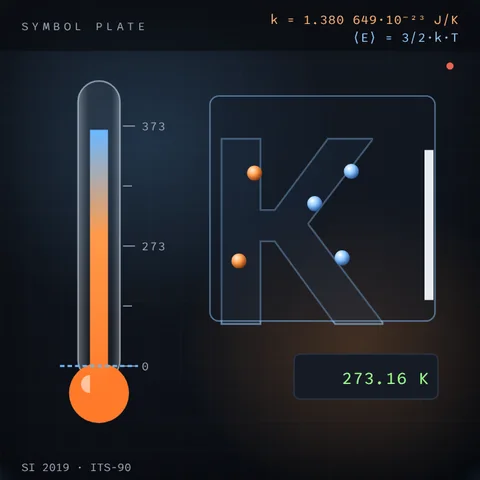
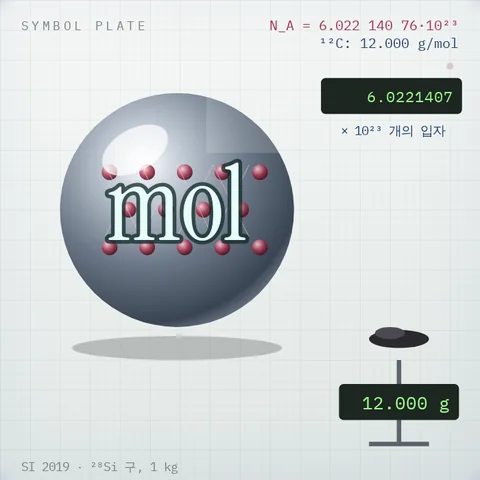
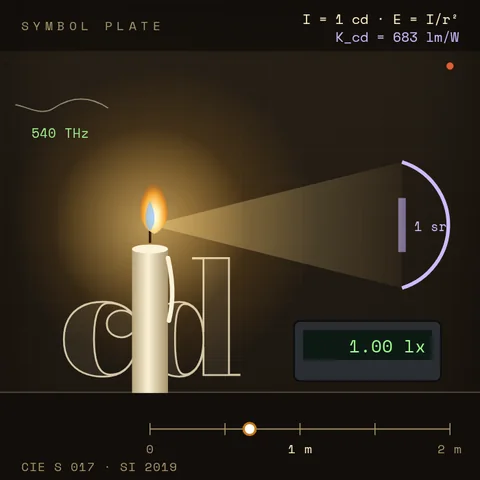
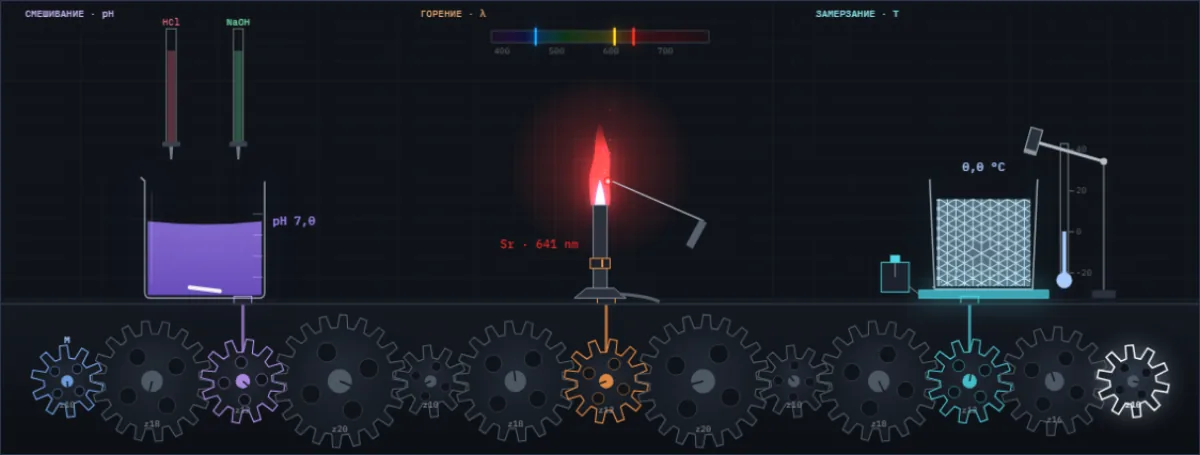
산 한 방울이 즙의 색을 바꾸고, 소금은 불꽃에 색을 입히고, 물은 한 번 두드리면 언다. 그 아래에 Simetrium의 모든 페이지가 분야별, 가나다순으로 있다.
색인 열기 →