CAD의 척도
AutoCAD 모델에서 길이 160 mm 브래킷은 160 단위짜리 선분입니다. 거기에는 1:2도 5:1도 없습니다: 모델은 실물 크기로 그립니다. 척도는 레이아웃에서 뷰포트를 열 때 나타납니다 — 뷰포트는 모델을 들여다보는 창입니다. 한 레이아웃의 두 뷰포트에서 같은 부품이 동시에 1:2이면서 5:1일 수 있습니다.
그래서 곤란해지는 것은 용지 위에서 크기가 일정해야 하는 모든 것입니다: 3.5 mm 문자, 화살표, 해치, 중심선 선분의 길이. 모델에서 높이 3.5인 일반 문자는 레이아웃에서 1:2이면 1.75 mm, 5:1이면 17.5 mm가 됩니다. 주석 문자는 모델 안에 축척마다 사본을 하나씩 둡니다 — 1:2용 7 mm, 5:1용 0.7 mm — 그리고 용지 위에서는 언제나 3.5입니다.
| 기호 | 1:n — 뷰포트의 «표준 축척» · 1/nXP — ZOOM 명령에서 |
| 정의 | M = 용지 mm / 모델 단위, INSUNITS = mm일 때 |
| 저장 위치 | 레이아웃 위 뷰포트의 특성; 모델에는 척도가 없음 |
| 주석 축척 | CANNOSCALE — 현재 축척; 주석 객체마다 자기 축척 목록이 있음 |
| 모델 안의 문자 | h 모델 = h 용지 · n: 3.5 mm는 1:2에서 7 mm, 5:1에서 0.7 mm |
| 대표 값 | 부품 1:1 — 1:5 · 상세도 2:1 — 10:1 · 평면도 1:100 · 레이아웃 출력은 언제나 1:1 |
01 · 정의
척도는 부품이 아니라 뷰포트의 속성
제도판에서는 첫 선을 긋기 전에 척도를 골랐습니다: 720 mm 축은 처음부터 288 mm 길이로 그렸습니다. CAD에서는 순서가 반대입니다. 먼저 부품을 실물 크기로, 모델 단위로 그립니다. 그다음 A3 레이아웃 — 용지 밀리미터 단위 — 에서 뷰포트를 열고 각각에 척도를 줍니다. 그동안 모델은 조금도 바뀌지 않습니다.
여기서 서로 다른 두 양이 나옵니다. 뷰포트 축척은 용지 밀리미터 대 모델 단위의 비입니다. 주석 축척은 문자와 치수를 어느 축척에 맞춰 준비할지에 대한 약속입니다. 둘이 같으면 3.5 mm 문자는 용지에서 3.5 mm가 됩니다. 다르면 1.75나 17.5가 됩니다.
용지에서 3.5가 되려면 모델에서 문자를 얼마 높이로 써야 하나
버튼은 뷰포트 축척과 용지 위 문자 높이입니다. 청록색 막대는 그 축척에서 모델 안의 일반 문자에 필요한 높이입니다. 진홍색 막대는 문자를 «레이아웃에서처럼» 3.5로 두었을 때 용지에 나오는 높이입니다. 눈금은 로그입니다.
레이아웃 구성: 모델 하나, 뷰포트 둘, 문자 하나
주요 동작은 «레이아웃 시작» 버튼입니다. 부품 — 브래킷, 기어, I형강, 파이프 또는 축 — 을 «모형» 탭에서 실물 크기로 그리고, 일반 문자로 치수를 넣습니다. 이어서 «배치1» 탭에서 뷰포트 두 개를 엽니다: 주 투상도와 상세도 A. 진홍색 점선은 용지에서 높이가 맞지 않게 나온 문자를 표시합니다. 그다음 치수를 주석으로 바꾸고, 잠기지 않은 뷰포트에서 휠을 돌리고, 레이아웃을 1:1로 출력합니다. 오른쪽에는 모델, 용지 위 문자를 비추는 확대경, 뷰포트 특성 팔레트가 있습니다. 장면 아래에는 두 뷰포트의 축척과 문자 높이가 있고, 슬라이더로 레이아웃 구성을 앞뒤로 돌려 볼 수 있습니다.
—
02 · 환산
| VP | ZOOM | 모델에 문자 3.5 | DIMSCALE |
| {n} | {z} | {h} | {d} |
일반 문자의 빠른 계산: 용지 위 높이에 분모를 곱합니다. 1:100에서 3.5 mm면 모델 안 글자 높이는 350 mm. 10:1에서는 0.35 mm.
주석 객체라면 계산이 필요 없습니다: 용지 위 높이 3.5를 쓰고 주석 축척을 고르면 됩니다. 모델 안에 필요한 높이는 AutoCAD가 알아서 계산합니다.
03 · 크기의 차수
04 · 측정 기기
05 · 표기 규칙
시리즈 · 제도와 CAD
시트마다 곁들이는 책상용 팁06 · 이웃 단위
07 · 역사 부문
CAD에서 척도는 데이터와 분리되어 있습니다. 모델은 길이를 실물 크기로, 유효 숫자 16자리 정밀도로 담고 있어서, 척도를 잘못 잡아도 망가지는 것은 레이아웃 위 그림뿐이고 부품은 아닙니다. 1:2를 1:2.5로 바꾸면 레이아웃을 다시 구성하면 되고, 형상은 그대로입니다. 제도판에서는 이런 실수로 도면 전체를 버렸습니다.
대신 용지에서 일정해야 하는 양이 생깁니다: 글꼴 높이, 화살표 길이, 해치 간격, 중심선 선분의 길이. 이것들은 척도의 분모로 환산하거나, 주석, PSLTSCALE, MSLTSCALE로 AutoCAD에 맡겨야 합니다. 도면은 용지에서 확인합니다: 3.5 mm 글꼴은 모델이 아니라 레이아웃에서 잽니다.
양 목록
색인 전체 →SI 7개 기본 단위
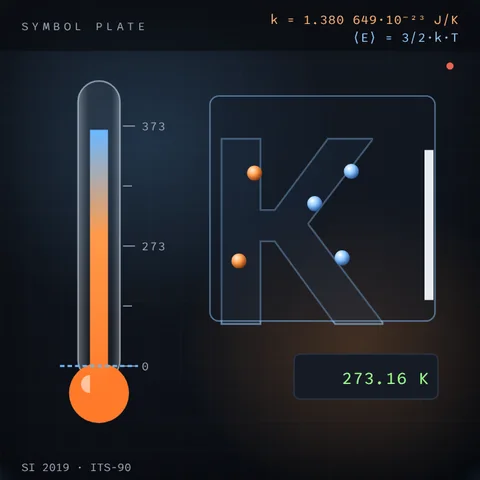
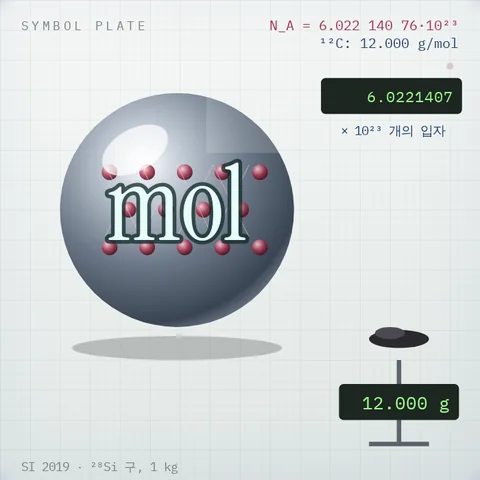
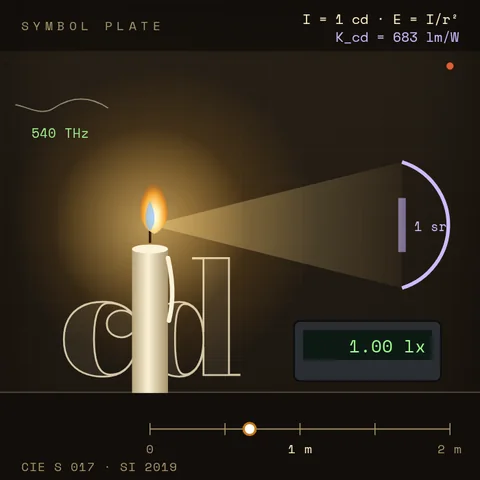
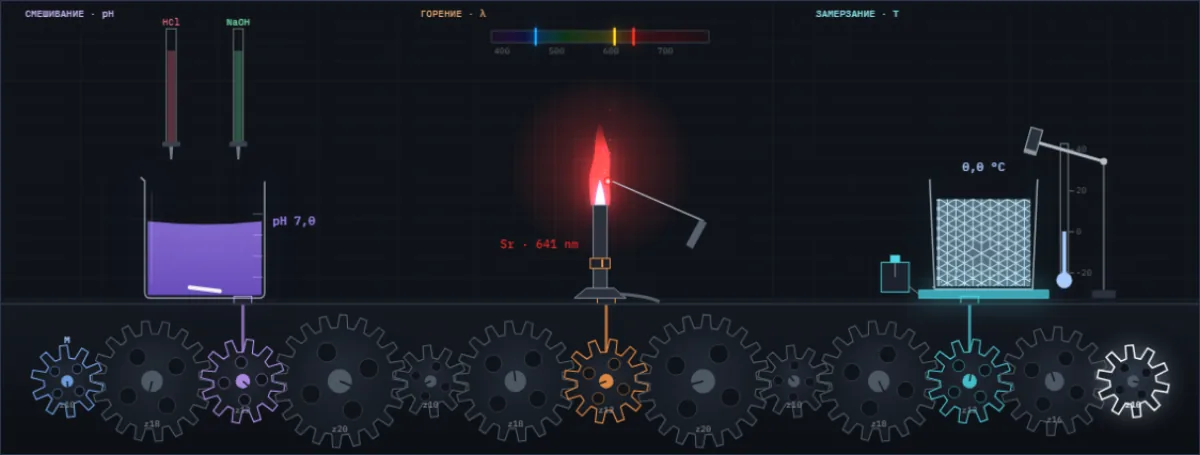
산 한 방울이 즙의 색을 바꾸고, 소금은 불꽃에 색을 입히고, 물은 한 번 두드리면 언다. 그 아래에 Simetrium의 모든 페이지가 분야별, 가나다순으로 있다.
색인 열기 →