มาตราส่วนใน CAD
ในโมเดลของ AutoCAD แขนยึดยาว 160 mm คือส่วนเส้นตรงยาว 160 หน่วย ในนั้นไม่มีทั้ง 1:2 และ 5:1: โมเดลวาดเป็นขนาดจริง มาตราส่วนปรากฏบนเลย์เอาต์ เมื่อเปิดวิวพอร์ต — หน้าต่างที่มองเห็นโมเดล ในสองวิวพอร์ตบนเลย์เอาต์เดียว ชิ้นงานเดียวกันเป็นได้ทั้ง 1:2 และ 5:1 พร้อมกัน
สิ่งที่เดือดร้อนคือทุกอย่างที่ต้องมีขนาดคงที่บนกระดาษ: ข้อความ 3.5 mm หัวลูกศร ลายแฮตช์ ความยาวขีดของเส้นศูนย์กลาง ข้อความธรรมดาสูง 3.5 ในโมเดล บนเลย์เอาต์ที่ 1:2 จะเหลือ 1.75 mm ที่ 5:1 จะเป็น 17.5 mm ข้อความ Annotative เก็บสำเนาในโมเดลไว้หนึ่งชุดต่อหนึ่งมาตราส่วน — 7 mm สำหรับ 1:2 และ 0.7 mm สำหรับ 5:1 — และบนกระดาษออกมา 3.5 เสมอ
| สัญลักษณ์ | 1:n — «Standard scale» ของวิวพอร์ต · 1/nXP — ในคำสั่ง ZOOM |
| นิยาม | M = mm กระดาษ / หน่วยโมเดล เมื่อ INSUNITS = mm |
| เก็บไว้ที่ไหน | ใน Properties ของวิวพอร์ตบนเลย์เอาต์ โมเดลไม่มีมาตราส่วน |
| มาตราส่วน Annotative | CANNOSCALE — ค่าปัจจุบัน ออบเจกต์ Annotative แต่ละตัวมีรายการมาตราส่วนของตัวเอง |
| ข้อความในโมเดล | h โมเดล = h กระดาษ · n: 3.5 mm ที่ 1:2 เป็น 7 mm ที่ 5:1 เป็น 0.7 mm |
| ค่าทั่วไป | ชิ้นงาน 1:1 — 1:5 · ภาพขยายรายละเอียด 2:1 — 10:1 · แปลนพื้น 1:100 · พิมพ์เลย์เอาต์ที่ 1:1 เสมอ |
01 · นิยาม
มาตราส่วนเป็นคุณสมบัติของวิวพอร์ต ไม่ใช่ของชิ้นงาน
บนโต๊ะเขียนแบบ มาตราส่วนต้องเลือกก่อนลากเส้นแรก: เพลา 720 mm วาดยาว 288 mm ตั้งแต่แรก ใน CAD ลำดับกลับกัน ขั้นแรกวาดชิ้นงานเป็นขนาดจริงในหน่วยโมเดล จากนั้นบนเลย์เอาต์ขนาด A3 — ในมิลลิเมตรของกระดาษ — จึงเปิดวิวพอร์ตและกำหนดมาตราส่วนให้แต่ละอัน ระหว่างนั้นโมเดลไม่เปลี่ยนแม้แต่เศษหนึ่งส่วนร้อย
จากตรงนี้จึงมีปริมาณสองอย่างที่ต่างกัน มาตราส่วนวิวพอร์ตคืออัตราส่วนของมิลลิเมตรกระดาษต่อหน่วยโมเดล มาตราส่วน Annotative คือข้อตกลงว่าจะเตรียมข้อความและขนาดไว้สำหรับมาตราส่วนใด เมื่อสองค่านี้ตรงกัน ข้อความ 3.5 mm บนกระดาษก็ออกมา 3.5 mm เมื่อไม่ตรง — 1.75 หรือ 17.5
ข้อความในโมเดลต้องสูงเท่าไร บนกระดาษจึงจะได้ 3.5
ปุ่มคือมาตราส่วนวิวพอร์ตและความสูงตัวอักษรบนกระดาษ แถบสีฟ้าอมเขียวคือความสูงของข้อความธรรมดาในโมเดลที่ต้องใช้สำหรับมาตราส่วนนั้น แถบสีบานเย็นคือสิ่งที่จะออกมาบนกระดาษ ถ้าปล่อยข้อความไว้ 3.5 «แบบบนเลย์เอาต์» สเกลเป็นลอการิทึม
จัดเลย์เอาต์: หนึ่งโมเดล สองวิวพอร์ต ข้อความชุดเดียว
การกระทำหลักคือปุ่ม «เริ่มจัดเลย์เอาต์» ชิ้นงาน — แขนยึด เฟือง เหล็กรูปตัวไอ ท่อ หรือเพลา — วาดบนแท็บ «Model» เป็นขนาดจริง และใส่ขนาดด้วยข้อความธรรมดา จากนั้นบนแท็บ «Layout1» เปิดสองวิวพอร์ต: ภาพหลักและภาพขยายรายละเอียด A เส้นประสีบานเย็นทำเครื่องหมายข้อความที่ออกมาบนกระดาษสูงไม่ถูก ต่อมาเปลี่ยนขนาดเป็น Annotative หมุนล้อเมาส์ในวิวพอร์ตที่ไม่ได้ล็อก และพิมพ์เลย์เอาต์ที่ 1:1 ทางขวาคือโมเดล แว่นขยายเหนือข้อความบนกระดาษ และพาเลต Properties ของวิวพอร์ต ใต้ฉากคือมาตราส่วนของทั้งสองวิวพอร์ตและความสูงตัวอักษร แถบเลื่อนใช้เลื่อนการจัดเลย์เอาต์ไปข้างหน้าและถอยหลัง
—
02 · การแปลงหน่วย
| VP | ZOOM | ข้อความ 3.5 ในโมเดล | DIMSCALE |
| {n} | {z} | {h} | {d} |
คิดเร็วสำหรับข้อความธรรมดา: เอาความสูงบนกระดาษคูณตัวส่วน 3.5 mm ที่ 1:100 — ตัวอักษรในโมเดลสูง 350 mm ที่ 10:1 — 0.35 mm
ออบเจกต์ Annotative ไม่ต้องคิด: เขียนความสูงบนกระดาษ 3.5 แล้วเลือก Annotation scale ความสูงที่ต้องใช้ในโมเดล AutoCAD คำนวณเอง
03 · อันดับของขนาด
04 · เครื่องมือวัด
05 · กฎการเขียน
ชุด · เขียนแบบและ CAD
เคล็ดลับวางโต๊ะประกอบทุกแผ่น06 · หน่วยข้างเคียง
07 · ภาคประวัติ
ใน CAD มาตราส่วนแยกออกจากข้อมูล โมเดลเก็บความยาวเป็นขนาดจริงด้วยความละเอียดถึง 16 หลักนัยสำคัญ ความผิดพลาดของมาตราส่วนใด ๆ จึงทำเสียแค่ภาพบนเลย์เอาต์ ไม่ใช่ชิ้นงาน เปลี่ยน 1:2 เป็น 1:2.5 — จัดเลย์เอาต์ใหม่ รูปทรงยังครบ บนโต๊ะเขียนแบบ ความผิดพลาดแบบนี้ทำให้เสียทั้งแผ่น
แต่ก็มีปริมาณที่ต้องคงที่บนกระดาษเกิดขึ้น: ความสูงตัวอักษร ความยาวหัวลูกศร ระยะของลายแฮตช์ ความยาวขีดของเส้นศูนย์กลาง ต้องแปลงค่าพวกนี้ตามตัวส่วนของมาตราส่วน หรือมอบให้ AutoCAD จัดการผ่าน Annotative, PSLTSCALE และ MSLTSCALE แบบตรวจกันบนกระดาษ: ตัวอักษร 3.5 mm วัดบนเลย์เอาต์ ไม่ใช่ในโมเดล
สารบัญปริมาณ
ดัชนีทั้งหมด →หน่วยฐาน SI ทั้งเจ็ด
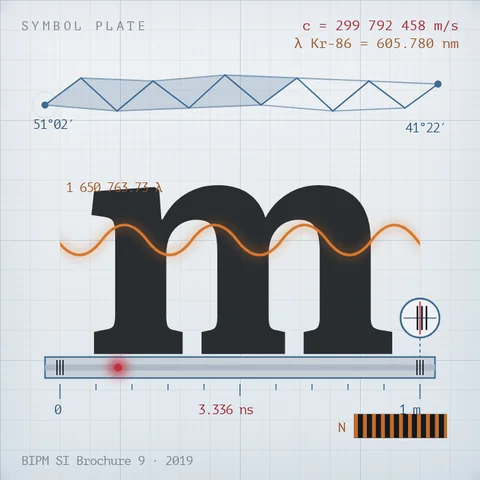
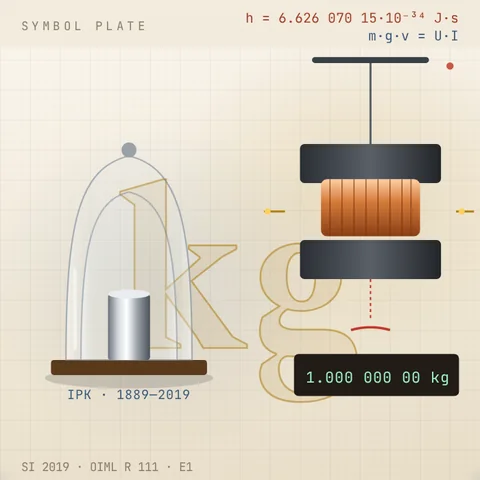
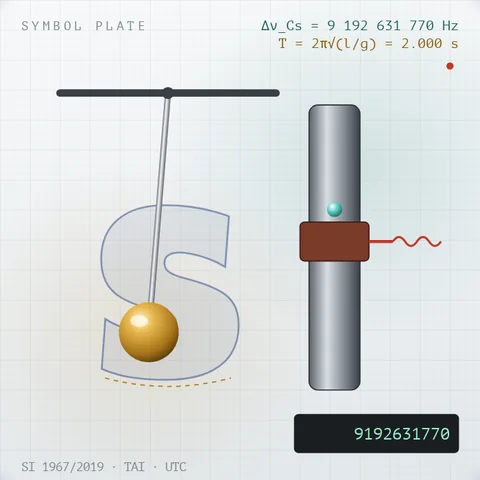
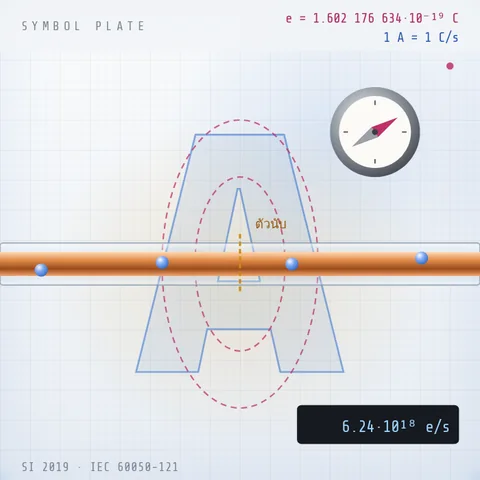
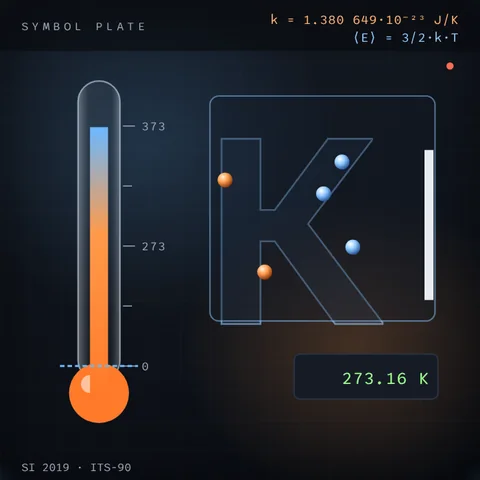
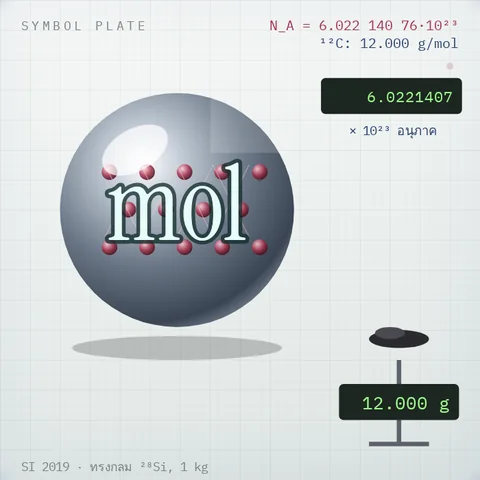
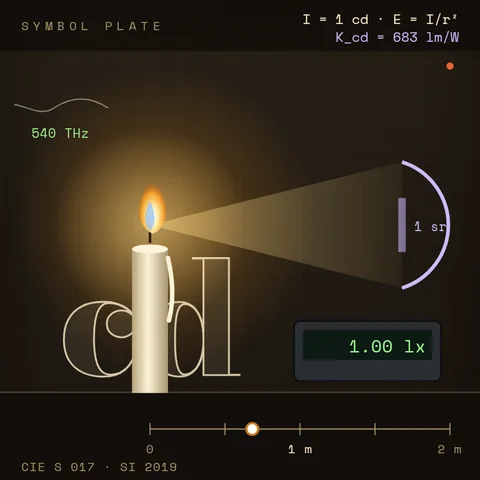
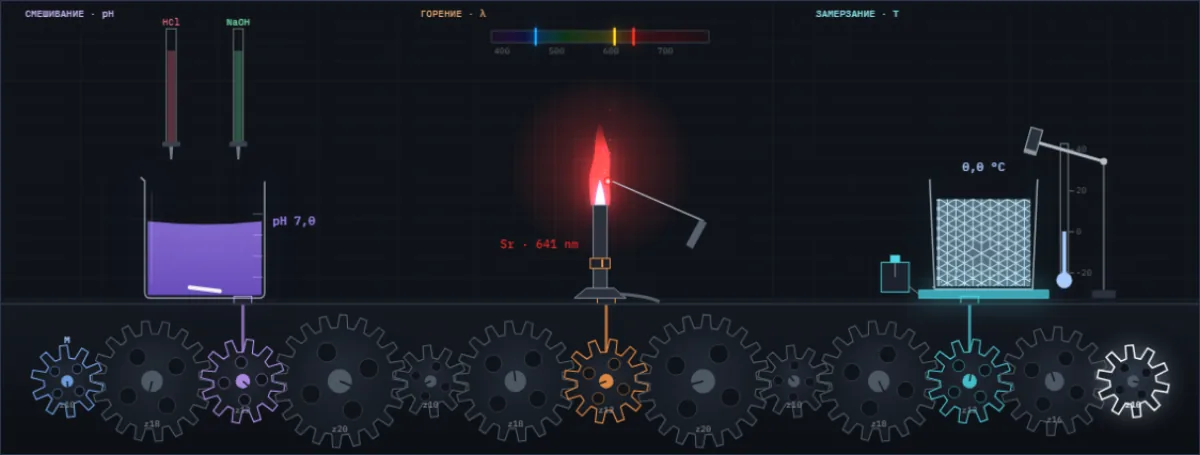
กรดหยดเดียวเปลี่ยนสีน้ำผลไม้ เกลือย้อมสีเปลวไฟ น้ำแข็งตัวเมื่อถูกเคาะ ข้างใต้คือทุกหน้าของ Simetrium เรียงตามสาขาและตามลำดับอักษร
เปิดดัชนี →