線種尺度
平面図はミリメートルで描かれ、建物の通り芯は一点鎖線 CENTER です。モデルで LTSCALE 1 のままだと、通り芯は実線に見えます:30 m の建物の上では 31.75 mm のダッシュは見分けられません。設計者が LTSCALE 100 にすると、モデルでは通り芯が正しく見えるようになります。設計者はレイアウトを 1:100 のビューポートで印刷しますが、PSLTSCALE がオンなので、用紙上のダッシュは 3.2 m になります。こんなパターンはどの線分にも収まらず、通り芯は実線で印刷されます。
線種は、ダッシュとすき間からなるパターンで、.lin ファイルにミリメートルで定義されています。図面でのダッシュの長さは三つの変数で決まります。LTSCALE はファイル全体に共通の倍率。CELTSCALE はオブジェクト固有の倍率。PSLTSCALE は、ビューポート内でパターンを何に結びつけるかを決めます:用紙(1)かモデル(0)か。用紙なら、レイアウト上のダッシュはどのビューポートでも同じです。モデルなら、ダッシュはビューポートの尺度で割られます。
| 量 | 用紙上のダッシュの長さ、mm;LTSCALE と CELTSCALE は無次元 |
| モデルでは | ダッシュ = パターン × LTSCALE × CELTSCALE、図面単位 |
| 用紙上 | PSLTSCALE 1:パターン × LTSCALE × CELTSCALE;PSLTSCALE 0 とモデルからの 1:k 印刷——それを k で割った値 |
| GOST 2.303 | 破線:ダッシュ 2–8、すき間 1–2 mm;一点鎖線:5–30 と 3–5;二点鎖線:5–30 と 4–6 |
| acadiso.lin | HIDDEN 6.35 / 3.175; DASHED 12.7 / 6.35; CENTER 31.75 / 6.35 / 6.35 / 6.35 mm |
01 · 定義
パターン、二つの倍率、スイッチ
acadiso.lin ファイルでは、HIDDEN は 6.35 と −3.175 と書かれています:ミリメートルでのダッシュとすき間です。AutoCAD はこれに LTSCALE と CELTSCALE を掛け、各線分に沿って端から並べていきます。線分がパターンより長いあいだは、ダッシュが見えます。線分のほうが短いと、AutoCAD はそれを実線で描きます。用紙上のダッシュがペンより細かければ、プリンタ自身がそれを実線につぶしてしまいます。
レイアウトのビューポートでは、モデルは k 分の一に縮小されています。PSLTSCALE 1 はパターンに用紙上の大きさを取り戻させます:1:100 のビューポートでも 1:5 のビューポートでもダッシュは同じです。PSLTSCALE 0 はパターンをモデルに残すので、レイアウト上では k 分の一に細かくなります。ここから規則が出てきます:レイアウトでは LTSCALE 1 と PSLTSCALE 1、モデルでは MSLTSCALE で見るか、一時的に LTSCALE を尺度に等しくする。両方のやり方を併用してはいけません。
PSLTSCALE 0 でのレイアウト上の HIDDEN
行はビューポートの尺度。帯は用紙上のダッシュの長さで、対数目盛。緑のゾーンは破線の GOST 2.303、2–8 mm。LTSCALE を選んでください。
五枚の図面、三つの変数、一つのダッシュ
メインの操作は「印刷開始」ボタン。まず図面がモデルで、実寸で、AutoCAD の暗い画面に表示されます。次に図面はそれぞれの尺度のビューポートを通して A3 のレイアウトに載り、用紙がプロッタから出てきます。ミリメートル目盛のルーペが用紙上のダッシュを測り、操作盤がそれを GOST 2.303 と照合します。シーンの下で図面を選びます:通り芯 1:100、配置図上のケーブル経路 1:500、ハウジングのカバー 1:1、箱の展開図 1:5、地籍図 1:2000。同じ場所で LTSCALE、CELTSCALE、PSLTSCALE と印刷方法——レイアウトからかモデルからか——を設定します。「モデル用 LTSCALE」ボタンは、上の例の誤りを再現します。
—
02 · 換算
acadiso.lin のパターンは、acad.lin のインチのパターンに 25.4 を掛けたものです。だから HIDDEN はきりのよいミリメートルではなく 6.35 と 3.175 で、すき間も GOST の要求より長くなっています。
メートル単位の図面をミリメートル単位のレイアウトに:1:100 のビューポートは zoom 10xp で、0.01xp ではありません。PSLTSCALE 1 ならパターンはどのみち用紙基準ですが、モデルの LTSCALE は 1000 で割らなければならないところです。
| 線種 | パターン、mm | 長さ P | 1 / 0.5 での GOST |
| {k} | {v} | {h} | {n} |
03 · 桁の並び
04 · 測定器
05 · 表記の規則
シリーズ · 製図と CAD
各シートに添える机上のヒント06 · 隣り合う単位
07 · 歴史の部
ダッシュの長さは規格が用紙上で決めますが、作図はモデルで行います。そのあいだにビューポートの尺度があり、パターンは二つの座標系のどちらかに結びつける必要があります。PSLTSCALE 1 はパターンを用紙に結びつけます:するとどんな尺度の図面も同じダッシュで印刷されます。これは異尺度対応文字の直接の類似物で、ただ登場がもっと早く、呼び名が違うだけです。
確認は簡単です:試し印刷に 0.1 mm 刻みのルーペを当てるだけ。6.35 mm の HIDDEN のダッシュは間違いなく読めます。ダッシュがペンの太さ——0.18–0.35 mm——と同じ桁になると、つぶれ始めます。0.03 mm になれば、もうルーペはいりません:線は灰色の実線に見えます。
量のカタログ
索引全体 →SI の 7 つの基本単位
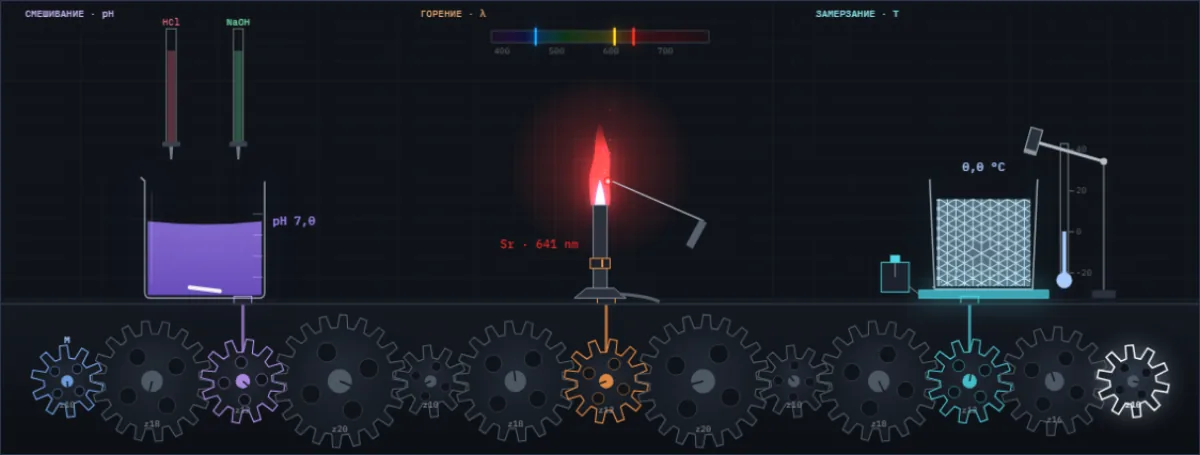
酸を一滴たらすとジュースの色が変わり、塩は炎に色をつけ、水はひとたたきで凍る。その下に、Simetrium のすべてのページが分野別・五十音順に並ぶ。
索引を開く →