Escala em CAD
No modelo do AutoCAD, um suporte com 160 mm de comprimento é uma linha de 160 unidades. Lá não há 1:2 nem 5:1: o modelo desenha-se em tamanho real. A escala aparece no layout quando se abre uma janela de visualização — uma janela através da qual se vê o modelo. Em duas janelas da mesma folha, a mesma peça pode estar ao mesmo tempo a 1:2 e a 5:1.
Isto afeta tudo o que no papel deve ter tamanho fixo: texto de 3,5 mm, setas, hachuras, comprimento do traço de um eixo. Um texto normal com 3,5 de altura no modelo fica na folha com 1,75 mm a 1:2 e com 17,5 mm a 5:1. O texto anotativo guarda no modelo uma cópia por escala — 7 mm para 1:2 e 0,7 mm para 5:1 — e no papel sai sempre com 3,5.
| Notação | 1:n — «Escala padrão» da janela de visualização · 1/nXP — no comando ZOOM |
| Definição | M = mm de papel / unidade do modelo, com INSUNITS = mm |
| Onde se guarda | nas propriedades da janela de visualização no layout; o modelo não tem escala |
| Escala de anotação | CANNOSCALE — a atual; cada objeto anotativo tem a sua lista de escalas |
| Texto no modelo | h modelo = h papel · n: 3,5 mm a 1:2 — 7 mm, a 5:1 — 0,7 mm |
| Valores típicos | peça 1:1 — 1:5 · vista de pormenor 2:1 — 10:1 · planta de piso 1:100 · a folha imprime-se sempre a 1:1 |
01 · Definição
A escala é da janela, não da peça
No estirador, a escala escolhia-se antes da primeira linha: um veio de 720 mm desenhava-se logo com 288 mm de comprimento. Em CAD a ordem é a inversa. Primeiro desenha-se a peça em tamanho real, em unidades do modelo. Depois, num layout A3 — em milímetros de papel —, abrem-se janelas de visualização e a cada uma atribui-se a sua escala. O modelo não muda nem uma centésima.
Daí duas grandezas diferentes. A escala da janela de visualização é a razão entre um milímetro de papel e uma unidade do modelo. A escala de anotação é um acordo sobre para que escala se preparam o texto e as cotas. Quando coincidem, um texto de 3,5 mm sai com 3,5 mm no papel. Quando não — 1,75 ou 17,5.
Que altura dar ao texto para que no papel saia 3,5
Os botões são a escala da janela de visualização e a altura do texto no papel. A barra turquesa é a altura do texto normal no modelo que essa escala exige. A carmim, o que sai no papel se o texto ficar com 3,5 «como na folha». A escala é logarítmica.
Composição da folha: um modelo, duas janelas de visualização, um texto
A ação principal é o botão «Iniciar a composição». A peça — suporte, roda dentada, viga I, tubo ou veio — desenha-se no separador «Modelo» em tamanho real e cota-se com texto normal. Depois, no separador «Layout1», abrem-se duas janelas de visualização: a vista principal e a vista de pormenor A. Um tracejado carmim marca o texto que saiu no papel com a altura errada. A seguir as cotas passam a anotativas, roda-se a roda do rato numa janela não bloqueada e a folha imprime-se a 1:1. À direita, o modelo, uma lupa sobre o texto no papel e a paleta de propriedades da janela de visualização. Por baixo da cena, as escalas das duas janelas e a altura do texto; o cursor rebobina a composição nos dois sentidos.
—
02 · Conversão
| JV | ZOOM | texto 3,5 no modelo | DIMSCALE |
| {n} | {z} | {h} | {d} |
Conta rápida para texto normal: multiplicar a altura no papel pelo denominador. 3,5 mm a 1:100 — letras com 350 mm de altura no modelo. A 10:1 — 0,35 mm.
Com objetos anotativos não é preciso fazer contas: escreve-se a altura no papel, 3,5, e escolhe-se a escala de anotação. A altura necessária no modelo é o AutoCAD que a calcula.
03 · Ordens de grandeza
04 · Instrumentos de medição
05 · Regras de escrita
Série · Desenho e CAD
cábulas de secretária para cada folha06 · Unidades vizinhas
07 · Secção histórica
Em CAD a escala está separada dos dados. O modelo guarda os comprimentos reais com 16 algarismos significativos, e qualquer erro de escala estraga apenas a imagem na folha, não a peça. Trocou-se 1:2 por 1:2,5 — recompõe-se a folha, a geometria fica intacta. No estirador, um erro destes estragava a folha inteira.
Em contrapartida surgem grandezas que têm de ser constantes no papel: altura da letra, comprimento da seta, espaçamento das hachuras, comprimento do traço dos eixos. É preciso recalculá-las pelo denominador da escala ou entregá-las ao AutoCAD através da escala anotativa, PSLTSCALE e MSLTSCALE. O desenho verifica-se no papel: os 3,5 mm de letra medem-se na folha, não no modelo.
Catálogo de grandezas
todo o índice →As sete unidades de base do SI
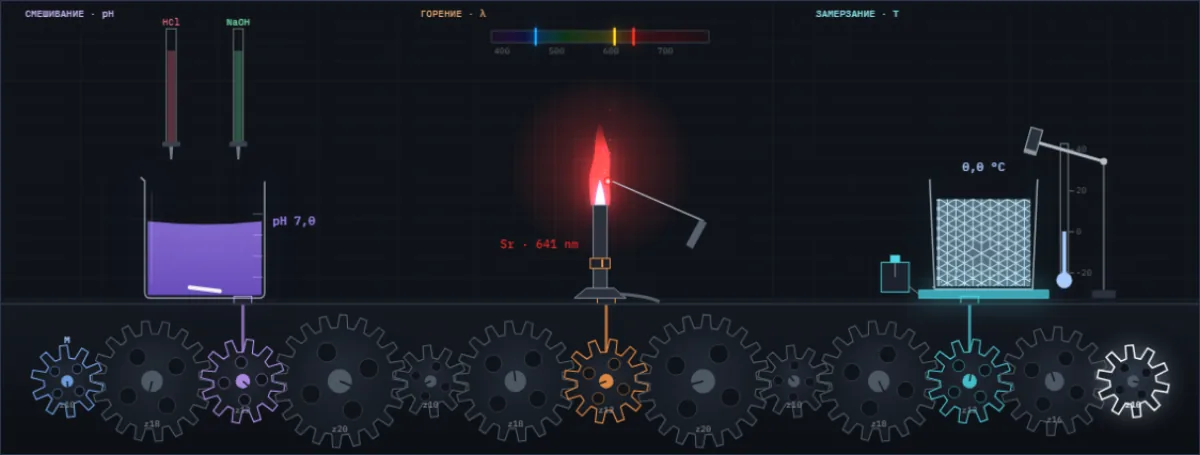
Uma gota de ácido muda a cor do sumo, o sal tinge a chama, a água congela com uma pancada. Por baixo, todas as fichas do Simetrium, por disciplina e por ordem alfabética.
Abrir o índice →