CAD 中的比例
在 AutoCAD 模型中,長 160 mm 的支架就是一條 160 個單位的線段。那裡既沒有 1:2,也沒有 5:1:模型按實際大小繪製。比例出現在配置上,在開啟視埠的時候——視埠是看到模型的窗口。在同一配置的兩個視埠中,同一個零件可以同時是 1:2 和 5:1。
由此受影響的是紙面上必須保持固定大小的一切:3.5 mm 的文字、箭頭、填充線、中心線的線段長度。模型中高 3.5 的一般文字,在配置上 1:2 時變成 1.75 mm,5:1 時變成 17.5 mm。可註解文字在模型中為每個比例各存一個副本——1:2 用 7 mm,5:1 用 0.7 mm——在紙面上總是 3.5。
| 記號 | 1:n——視埠的「標準比例」 · 1/nXP——用於 ZOOM 指令 |
| 定義 | M = 紙面 mm / 模型單位,INSUNITS = mm 時 |
| 儲存位置 | 在配置上視埠的性質中;模型沒有比例 |
| 註解比例 | CANNOSCALE——目前比例;每個可註解物件都有自己的比例清單 |
| 模型中的文字 | h 模型 = h 紙面 · n:3.5 mm 在 1:2 時為 7 mm,在 5:1 時為 0.7 mm |
| 典型值 | 零件 1:1 — 1:5 · 局部放大圖 2:1 — 10:1 · 樓層平面圖 1:100 · 配置出圖始終 1:1 |
01 · 定義
比例是視埠的屬性,而不是零件的屬性
在製圖板上,比例要在畫第一條線之前選定:720 mm 的軸直接畫成 288 mm 長。CAD 中順序相反。先在模型中按實物、以模型單位繪製零件。然後在 A3 圖紙的配置上——以紙面公釐為單位——開啟視埠,並為每個視埠設定各自的比例。模型本身絲毫不變。
由此產生兩個不同的量。視埠比例是紙面公釐與模型單位之比。註解比例是一種約定:按哪個比例準備文字和尺寸。二者一致時,3.5 mm 的文字在紙面上就是 3.5 mm。不一致時,就是 1.75 或 17.5。
模型中的文字要寫多高,紙面上才是 3.5
按鈕——視埠比例和紙面上的字高。青綠色條——該比例下模型中一般文字所需的高度。玫紅色條——如果文字仍「像在配置上一樣」寫成 3.5,紙面上會得到多高。對數刻度。
配置排版:一個模型、兩個視埠、一份文字
主要操作是「開始配置」按鈕。零件——支架、齒輪、工字鋼、管子或軸——在「模型」頁籤中按實際大小繪製,並用一般文字標註尺寸。然後在「配置1」頁籤中開啟兩個視埠:主視圖和局部放大圖 A。玫紅色虛線標出在紙面上高度不對的文字。接著把尺寸改為可註解,在未鎖定的視埠中轉動滑鼠滾輪,並按 1:1 出圖。右邊是模型、紙面文字上方的放大鏡和視埠性質選項板。場景下方是兩個視埠的比例和字高;滑桿可前後拖動配置過程。
—
02 · 換算
| 視埠 | ZOOM | 模型中文字 3.5 | DIMSCALE |
| {n} | {z} | {h} | {d} |
一般文字的快速換算:紙面高度乘以分母。1:100 時 3.5 mm——模型中字母高 350 mm。10:1 時為 0.35 mm。
可註解物件則無需換算:寫紙面高度 3.5,再選擇註解比例。模型中所需的高度由 AutoCAD 自己計算。
03 · 數量級
04 · 測量儀器
05 · 書寫規則
系列 · 製圖與 CAD
每頁配套的案頭提示06 · 相鄰單位
07 · 歷史部分
CAD 中的比例與資料是分開的。模型以實物長度儲存,精度達 16 位有效數字,任何比例錯誤只會破壞配置上的圖面,而不會破壞零件。把 1:2 改成 1:2.5——重新排版配置即可,幾何圖形完好無損。在製圖板上,這樣的錯誤會毀掉整張圖紙。
但隨之出現一些在紙面上必須固定不變的量:字高、箭頭長度、填充線間距、中心線的線段長度。它們要麼按比例分母換算,要麼透過可註解、PSLTSCALE 和 MSLTSCALE 交給 AutoCAD 處理。圖紙要在紙面上檢查:3.5 mm 的字高在配置上量,而不是在模型中量。
量的目錄
完整目錄 →國際單位制的七個基本單位
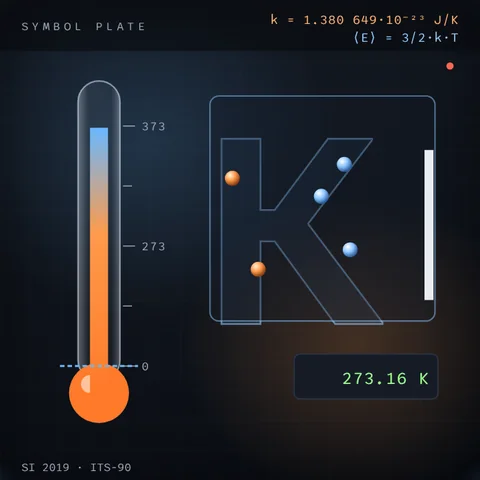
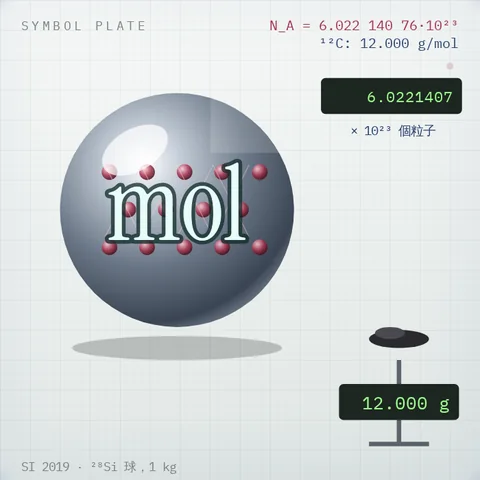
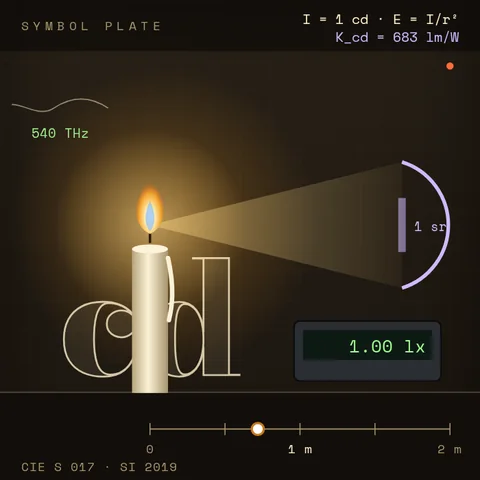
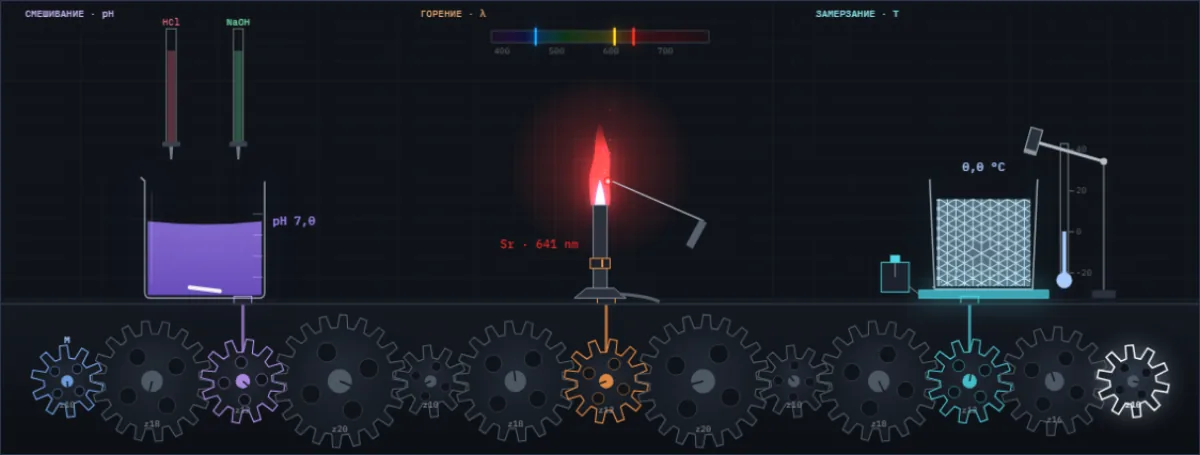
一滴酸改變果汁的顏色,鹽為火焰染色,水被輕敲一下就結冰。下面是 Simetrium 的全部頁面,按學科和字母順序排列。
開啟目錄 →