CAD में पैमाना
AutoCAD के मॉडल में 160 mm लंबा ब्रैकेट 160 इकाइयों का रेखाखंड है। वहाँ न 1:2 है, न 5:1: मॉडल वास्तविक आकार में बनाया जाता है। पैमाना शीट पर तब आता है जब व्यूपोर्ट खोला जाता है — एक खिड़की जिससे मॉडल दिखता है। एक शीट की दो विंडो में एक ही पुर्ज़ा एक साथ 1:2 और 5:1 हो सकता है।
इससे वह सब प्रभावित होता है जिसका काग़ज़ पर स्थिर आकार होना चाहिए: 3.5 mm टेक्स्ट, तीर, हैचिंग, अक्ष रेखा के डैश की लंबाई। मॉडल में 3.5 ऊँचा सामान्य टेक्स्ट शीट पर 1:2 में 1.75 mm हो जाएगा, 5:1 में — 17.5 mm। एनोटेटिव टेक्स्ट मॉडल में हर पैमाने के लिए एक प्रति रखता है — 1:2 के लिए 7 mm और 5:1 के लिए 0.7 mm — और काग़ज़ पर हमेशा 3.5 निकलता है।
| संकेत | 1:n — व्यूपोर्ट का «Standard scale» · 1/nXP — ZOOM कमांड में |
| परिभाषा | M = काग़ज़ के mm / मॉडल की इकाई, जब INSUNITS = mm |
| कहाँ संग्रहित है | शीट पर व्यूपोर्ट के गुणों में; मॉडल का कोई पैमाना नहीं |
| एनोटेशन पैमाना | CANNOSCALE — वर्तमान; हर एनोटेटिव ऑब्जेक्ट की पैमानों की अपनी सूची |
| मॉडल में टेक्स्ट | h मॉडल = h काग़ज़ · n: 3.5 mm, 1:2 पर — 7 mm, 5:1 पर — 0.7 mm |
| सामान्य मान | पुर्ज़ा 1:1 — 1:5 · विवरण दृश्य 2:1 — 10:1 · तल योजना 1:100 · शीट की छपाई हमेशा 1:1 |
01 · परिभाषा
पैमाना विंडो का गुण है, पुर्ज़े का नहीं
ड्राफ़्टिंग मशीन पर पैमाना पहली रेखा से पहले चुना जाता था: 720 mm का शाफ़्ट सीधे 288 mm लंबा खींचा जाता था। CAD में क्रम उल्टा है। पहले पुर्ज़ा वास्तविक आकार में, मॉडल की इकाइयों में बनाया जाता है। फिर A3 शीट पर — काग़ज़ के मिलीमीटर में — व्यूपोर्ट खोले जाते हैं और हर एक को अपना पैमाना दिया जाता है। मॉडल इस दौरान सौवें हिस्से भर भी नहीं बदलता।
यहाँ से दो अलग राशियाँ निकलती हैं। व्यूपोर्ट का पैमाना — काग़ज़ के मिलीमीटर और मॉडल की इकाई का अनुपात। एनोटेशन पैमाना — यह तय करना कि टेक्स्ट और आयाम किस पैमाने के लिए तैयार हों। जब दोनों मेल खाते हैं, तो 3.5 mm का टेक्स्ट काग़ज़ पर 3.5 mm निकलता है। जब नहीं — 1.75 या 17.5।
टेक्स्ट कितना ऊँचा लिखें कि काग़ज़ पर 3.5 निकले
बटन — व्यूपोर्ट का पैमाना और काग़ज़ पर टेक्स्ट की ऊँचाई। फ़िरोज़ी पट्टी — मॉडल में सामान्य टेक्स्ट की वह ऊँचाई जो इस पैमाने के लिए चाहिए। किरमिजी — काग़ज़ पर क्या निकलेगा अगर टेक्स्ट 3.5 «शीट की तरह» छोड़ दिया जाए। स्केल लघुगणकीय है।
शीट लेआउट: एक मॉडल, दो व्यूपोर्ट, एक टेक्स्ट
मुख्य क्रिया — बटन «लेआउट शुरू करें»। पुर्ज़ा — ब्रैकेट, गियर, I-बीम, पाइप या शाफ़्ट — «Model» टैब पर वास्तविक आकार में बनाया जाता है और आयाम सामान्य टेक्स्ट से लगाए जाते हैं। फिर «Layout1» टैब पर दो व्यूपोर्ट खोले जाते हैं: मुख्य दृश्य और विवरण दृश्य A। किरमिजी बिंदुदार रेखा उस टेक्स्ट को चिह्नित करती है जो काग़ज़ पर गलत ऊँचाई का निकला। फिर आयाम एनोटेटिव बनाए जाते हैं, अनलॉक्ड विंडो में पहिया घुमाया जाता है और शीट 1:1 में छापी जाती है। दाएँ मॉडल, काग़ज़ के टेक्स्ट पर आवर्धक लेंस और व्यूपोर्ट गुणों का पैलेट। दृश्य के नीचे — दोनों विंडो के पैमाने और टेक्स्ट की ऊँचाई; स्लाइडर लेआउट को दोनों दिशाओं में घुमाता है।
—
02 · रूपांतरण
| VP | ZOOM | मॉडल में टेक्स्ट 3.5 | DIMSCALE |
| {n} | {z} | {h} | {d} |
सामान्य टेक्स्ट के लिए त्वरित गणना: काग़ज़ पर ऊँचाई को हर से गुणा करें। 1:100 पर 3.5 mm — मॉडल में 350 mm ऊँचे अक्षर। 10:1 पर — 0.35 mm।
एनोटेटिव ऑब्जेक्ट के साथ गणना की ज़रूरत नहीं: काग़ज़ पर ऊँचाई, 3.5, लिखी जाती है और एनोटेशन पैमाना चुना जाता है। मॉडल में ज़रूरी ऊँचाई AutoCAD ख़ुद गिनता है।
03 · परिमाण की कोटियाँ
04 · मापक यंत्र
05 · लेखन नियम
सीरीज़ · ड्राफ़्टिंग और CAD
हर शीट के लिए मेज़ पर रखने लायक संकेत06 · पड़ोसी इकाइयाँ
07 · ऐतिहासिक भाग
CAD में पैमाना डेटा से अलग है। मॉडल लंबाइयाँ वास्तविक आकार में 16 सार्थक अंकों तक की सटीकता से रखता है, और पैमाने की कोई भी गलती केवल शीट पर चित्र बिगाड़ती है, पुर्ज़े को नहीं। 1:2 को 1:2.5 से बदला — शीट फिर से लेआउट की, ज्यामिति सुरक्षित। ड्राफ़्टिंग मशीन पर ऐसी गलती से पूरी शीट बिगड़ जाती थी।
बदले में ऐसी राशियाँ सामने आती हैं जिन्हें काग़ज़ पर स्थिर रहना ही है: फ़ॉन्ट की ऊँचाई, तीर की लंबाई, हैचिंग का अंतराल, अक्ष रेखा के डैश की लंबाई। इन्हें या तो पैमाने के हर से फिर गिनना पड़ता है, या एनोटेटिव, PSLTSCALE और MSLTSCALE के ज़रिए AutoCAD को सौंपना पड़ता है। ड्रॉइंग काग़ज़ पर जाँची जाती है: 3.5 mm फ़ॉन्ट शीट पर नापा जाता है, मॉडल में नहीं।
राशियों की सूची
पूरी सूची →SI की सात मूल इकाइयाँ
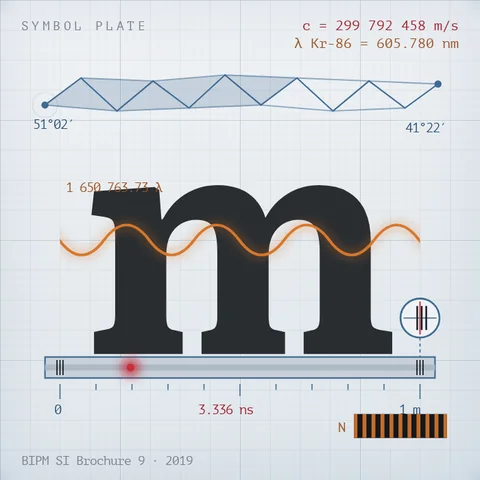
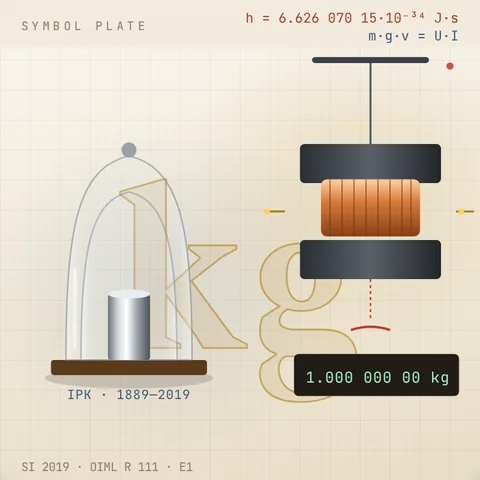
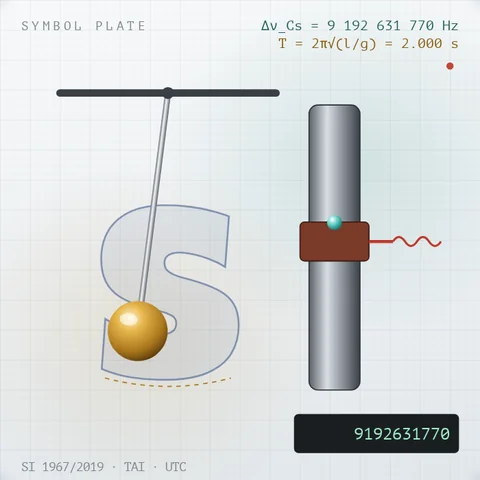
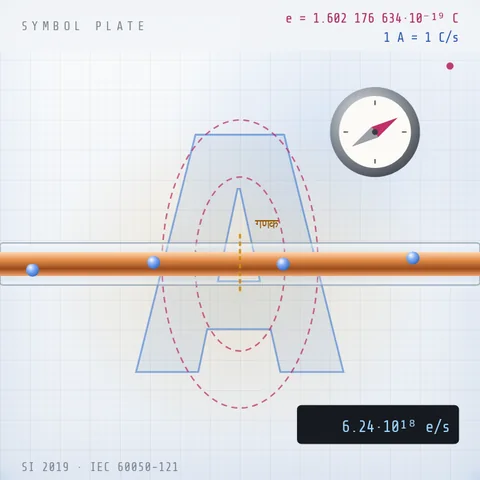
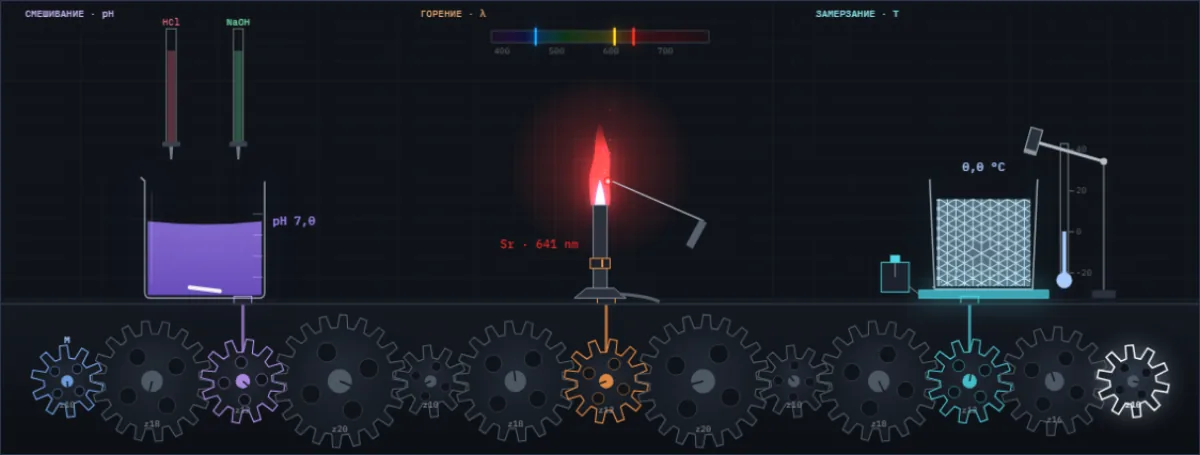
अम्ल की एक बूँद रस का रंग बदल देती है, नमक लौ को रंग देता है, पानी एक थपकी से जम जाता है। उनके नीचे Simetrium के सारे पृष्ठ, विषय के अनुसार और वर्णक्रम में।
सूची खोलें →